
Как подключить устройство в впн в Happ
«Устройство в впн Happ» — это не один переключатель, а цепочка: активная подписка, профиль WireGuard и клиент на конкретном железе. На vpnstream.biz разбираем, как не перепутать порядок, когда добавляете ноут, планшет или телевизор: что делает бот Nasa VPN, что делает Happ, и где чаще всего ломается связка «впн есть, а на новом гаджете нет».
Три слоя: подписка, профиль, клиент
VPN в контексте Happ — это доступ Nasa VPN к серверам WireGuard. Без оплаченной или активной пробной подписки Happ останется пустой оболочкой: приложение установлено, Connect некуда вести. Первый шаг для любого устройства — проверить статус в боте.
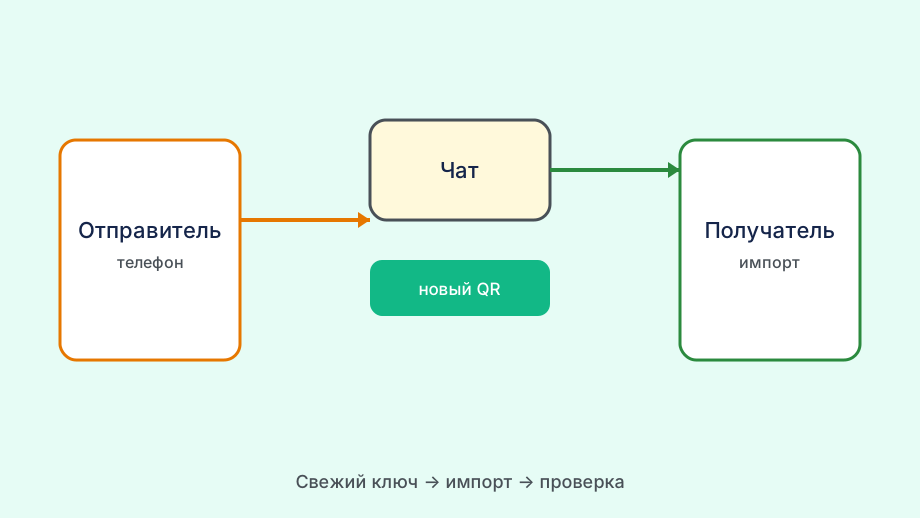
Профиль — уникальный ключ и список узлов для одного гаджета. «Подключить в впн» на практике значит импортировать этот профиль в Happ на выбранном устройстве. Один профиль на два телефона — техническая ошибка, не экономия.
Клиент Happ переводит профиль в работающий туннель. На телефоне, PC и Android TV интерфейс разный, но логика одна: импорт → разрешение VPN → Connect → проверка IP.
На vpnstream.biz мы рекомендуем мысленно пройти все три слоя перед установкой приложения на новое железо — так меньше тикетов «хапп не видит впн», когда забыли продлить или скопировали чужой QR.
«В впн Happ» на vpnstream.biz — три проверки: подписка в боте, профиль импортирован, IP после Connect сменился.
Подготовка подписки под новое устройство
Откройте бота Nasa VPN и посмотрите дату окончания и число слотов. Если слотов ноль свободных — решите, что отключить, или расширьте тариф до импорта на новый гаджет.
Запросите конфигурацию именно для этого устройства. Бот выдаст subscription URL, QR или .conf — формат зависит от меню, но ключ будет уникальным. Не пересылайте себе старый профиль «с прошлого телефона» на новый ноут.
После оплаты или продления сделайте pull подписки на уже работающих устройствах, прежде чем добавлять новое — так вы убедитесь, что аккаунт в порядке, и не будете искать баг на свежем ноуте, когда проблема в просрочке.
Сохраните subscription URL в менеджере паролей: на компьютере импорт по ссылке быстрее, чем каждый раз искать сообщение в Telegram.
Корпоративный ноут может блокировать сторонний VPN через MDM — импорт пройдёт, Connect нет.
Happ на устройстве: установка и импорт
Скачайте Happ с официального источника под вашу ОС. Установите, откройте, добавьте профиль через QR, URL или файл. На Windows и macOS длинный URL удобнее вставлять с клавиатуры; на TV — через QR с телефона.
Разрешите создание VPN-соединения в системе. На корпоративных ноутбуках может потребоваться права администратора — без них туннель не поднимется, даже если Happ «админский» не просит.
Pull подписки после импорта, если серверы не появились. Выберите узел, Connect, проверьте IP. На PC полезно сразу открыть браузер в приватном режиме — старый кэш DNS иногда маскирует смену маршрута.
Если на устройстве уже стоял другой VPN-клиент, удалите или отключите его профиль. Два активных туннеля на одном интерфейсе — частая причина «впн в Happ включён, но трафик мимо».
На macOS проверьте приоритет интерфейса Happ в «Сеть» — он не должен быть ниже других VPN.
- Подписка и слот в боте Nasa VPN
- Новый профиль для этого устройства
- Установка Happ, импорт, разрешение VPN
- Pull, Connect, проверка IP
- Сверка с лимитом одновременных подключений
Проверка, что устройство реально в VPN
Внешний IP должен отличаться от адреса без Happ. Если не меняется — нет системного разрешения или активен конкурирующий VPN.
DNS-leak тест покажет, не уходит ли резолвинг к провайдеру. На Windows после Connect иногда помогает ipconfig /flushdns — не магия, а сброс кэша после смены маршрута.
Откройте сервис, ради которого нужен VPN — синтетический speedtest не всегда отражает реальную задачу. Гео-ошибка при «правильном» IP означает, что нужен сервер другой страны, а не переустановка Happ.
Сравните поведение на Wi‑Fi и на мобильном интернете, если устройство это поддерживает. Разница укажет на фильтрацию у провайдера, а не на битый профиль.
Hide vpn me на новом устройстве — отдельная проверка IP; браузер мог держать старый DNS.
Когда новое устройство конфликтует со старыми
Лимит слотов — отключите VPN на планшете, которым не пользуетесь неделю, или купите тариф шире. Симптом: «на новом ноуте работает, на телефоне перестало».
Дублированный ключ — выдайте новому устройству свежий профиль, удалите копию старого. Симптом: оба гаджета обрываются по очереди каждые несколько минут.
Старый профиль на проданном устройстве — отзовите в боте. Иначе лимит занят «призраком».
Если после всех шагов Connect на новом железе не поднимается — напишите в поддержку с ОС, версией Happ и текстом ошибки. Укажите, что подписка активна и pull проходит на телефоне: это сузит диагностику до платформы.
Новое устройство «ломает» старое — сначала лимит слотов в боте, не переустановка Happ на обоих.
Без активной подписки Connect не поднимет рабочий handshake — проверьте дату в боте.
Свежий Happ нужен для новых форматов VLESS/WireGuard из подписки.
DNS-leak на каждом новом устройстве — прошивки ведут себя по-разному.
Конфликт с корпоративным VPN на ноуте — отключите полностью перед Happ.
WireGuard на новом устройстве не «наследует» DNS с телефона — проверьте leak-тест отдельно.
Отдельно для Как подключить устройство в впн: после Connect на этом устройстве откройте нужный сервис и убедитесь, что hide vpn me работает на практике, а не только в статусе Happ. Шаг 1 проверки — смена IP и DNS на вашей сети.
Отдельно для Как подключить устройство в впн: после Connect на этом устройстве откройте нужный сервис и убедитесь, что hide vpn me работает на практике, а не только в статусе Happ. Шаг 2 проверки — смена IP и DNS на вашей сети.
Отдельно для Как подключить устройство в впн: после Connect на этом устройстве откройте нужный сервис и убедитесь, что hide vpn me работает на практике, а не только в статусе Happ. Шаг 3 проверки — смена IP и DNS на вашей сети.
Отдельно для Как подключить устройство в впн: после Connect на этом устройстве откройте нужный сервис и убедитесь, что hide vpn me работает на практике, а не только в статусе Happ. Шаг 4 проверки — смена IP и DNS на вашей сети.
Отдельно для Как подключить устройство в впн: после Connect на этом устройстве откройте нужный сервис и убедитесь, что hide vpn me работает на практике, а не только в статусе Happ. Шаг 5 проверки — смена IP и DNS на вашей сети.