Как подключить телевизор к впн через в Happ
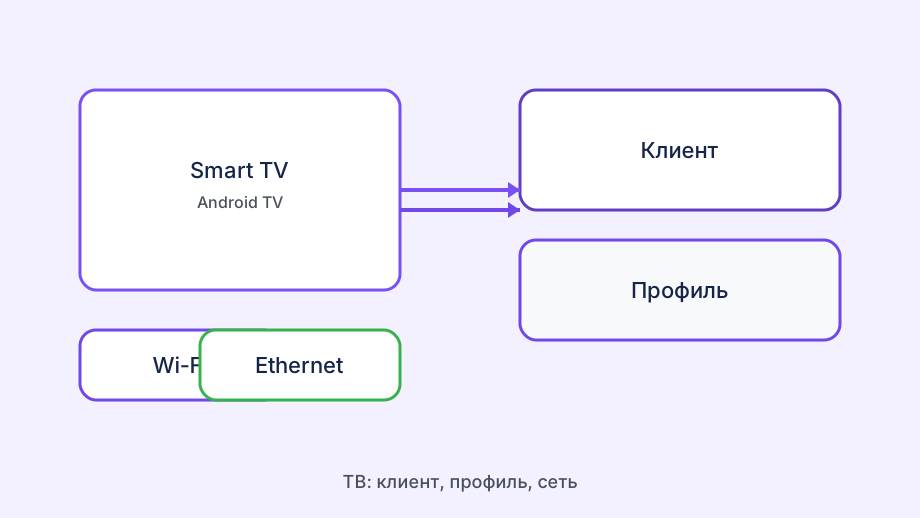
Фраза «через Happ» подчёркивает, что VPN на телевизоре поднимает именно клиент, а не встроенный «VPN Samsung» из маркетинговых настроек. На vpnstream.biz разбираем рабочий путь для Android TV: установка приложения, импорт подписки из бота Nasa VPN и проверка, что большой экран выходит в сеть через нужный регион, а не только показывает иконку замка.
Чем «через Happ» отличается от других способов
На телевизорах часто есть пункт «VPN» в настройках сети, но он ждёт ручной ввод L2TP или OpenVPN — это не Happ и не профиль из Nasa VPN. Happ работает как отдельное приложение с импортом subscription URL или WireGuard-конфига. Если вы подключаетесь «через Happ», вы сознательно выбираете клиент, который понимает формат подписки оператора.
Плюс Happ — единый опыт с телефоном: те же серверы, тот же pull подписки после оплаты. Минус — нужна платформа, куда клиент ставится. Android TV подходит; Tizen и webOS — нет, там «через Happ» возможен только через приставку или роутер.
Подключение через Happ не означает «раздать VPN с телефона на TV». Телефон может помочь показать QR для импорта, но туннель на телевизоре поднимает своё приложение со своим профилем. Два устройства с одним ключом конфликтуют — выдайте TV отдельный слот в боте.
Базовые шаги для Hide VPN me мы держим на vpnstream.biz, чтобы не дублировать их в каждом материале.
На vpnstream.biz мы рекомендуем после первого Connect открыть на TV тот сервис, ради которого всё затевалось. Иконка VPN в шторке Android TV не гарантирует, что стриминг видит нужную страну — проверяйте контент, а не только статус Happ.
На vpnstream.biz нередко пробовали встроенный «VPN» Samsung или LG — там нужны адрес и логин вручную, subscription URL из Nasa VPN не вставить. Happ на Android TV понимает формат подписки оператора.
На vpnstream.biz мы рекомендуем после каждого продления подписки Nasa VPN сделать pull в карточке профиля Happ — клиент не всегда подхватывает новую дату автоматически, и кажется, что «впн сломался», хотя оплата прошла.
Установка и первый запуск на Android TV
Найдите Happ в Google Play на телевизоре или установите с официальной страницы через USB. При первом запуске разрешите VPN-профиль — без этого Connect будет «успешным» только в интерфейсе, а трафик пойдёт мимо туннеля.
Обновите клиент до актуальной версии до импорта. Старые сборки на TV часто выдают «неизвестный тип контента» на свежих subscription URL из Nasa VPN — человек думает, что подписка битая, хотя проблема в парсере.
Если пульт неудобен для ввода URL, откройте бота Nasa VPN на телефоне и покажите QR. Многие версии Happ на TV умеют сканировать код с экрана смартфона — быстрее, чем набирать длинную ссылку.
После импорта сделайте pull подписки в карточке профиля, если список серверов пуст. На TV это делается так же, как на телефоне: открыть профиль → обновить. Свежая оплата без pull оставляет пустой список узлов.
Если Connect поднимается, но целевой сервис не открывается, смените узел в списке Nasa VPN и перезапустите приложение сервиса — гео-кэш на устройстве часто упрямее, чем смена IP в Happ.
Импорт subscription URL и WireGuard
Subscription URL из бота — основной способ для Happ: вставили ссылку, клиент подтянул узлы. Копируйте URL целиком из Telegram, без обрезки в конце — одна пропущенная буква даёт пустой профиль.
WireGuard-файл .conf удобен, если URL не принимается или вы хотите зафиксировать один узел. Сохраните файл на флешку, импортируйте в Happ на TV. Проверьте, что расширение .conf, а не .txt.
Не импортируйте на TV профиль, который уже активен на телефоне. Запросите в боте конфигурацию «для телевизора» — уникальный ключ, отдельное имя в вашем списке устройств.
Если импорт прошёл, но Connect сразу рвётся, смените сервер внутри профиля. На TV первый автоматически выбранный узел иногда перегружен; соседний регион из списка Nasa VPN часто стабильнее.
После импорта URL на TV отключите и включите Wi‑Fi — часть Android TV подхватывает маршрут VPN только после переподключения к сети.
Subscription URL и QR из бота Nasa VPN не публикуйте в открытых чатах: это полный доступ к вашему слоту подписки, его проще отозвать в боте, чем ловить злоупотребления.
- Обновить Happ на Android TV
- Получить subscription URL или QR в боте Nasa VPN
- Импортировать отдельный профиль для телевизора
- Pull подписки, если список серверов пуст
- Connect и проверка целевого стриминга на TV
Samsung/LG: Happ через приставку
На Tizen и webOS Happ не установить. «Через Happ» здесь означает HDMI-приставку на Android: клиент живёт на боксе, TV показывает картинку. Профиль импортируете на приставку, а не на телевизор — слот занимает приставка.
Альтернатива — VPN на роутере без Happ на TV. Тогда телевизор получает туннель прозрачно, но управление регионом идёт через настройки роутера, а не через приложение с пульта.
Приставка удобна, если хотите переключать VPN с пульта Happ, не трогая роутер. Минус — ещё одно устройство в подписке и лишний HDMI-кабель. Для одного TV в гостиной это часто приемлемый компромисс.
После настройки приставки переключите источник сигнала на TV и проверьте IP через браузер на приставке или через целевое приложение. Если гео-ошибка осталась — смените сервер в Happ на боксе.
Если через Happ на приставке картинка есть, а звук стриминга пропадает, проверьте режим «прямого» интернета для медиа на TV — он обходит VPN для CDN.
Диагностика на большом экране
Connect без загрузки сайтов — пропишите DNS в настройках Android TV и переподключите Happ. TV-прошивки иногда игнорируют DNS из WireGuard-профиля.
Вылеты при Connect — перезагрузите TV, освободите память, закройте фоновые приложения. Слабые модели Android TV не любят тяжёлые VPN-оболочки.
Скорость проседает только на TV — подключите Ethernet или смените Wi‑Fi канал на роутере. Шифрование на слабом CPU TV плюс плохой Wi‑Fi дают буферизацию, которой нет на телефоне в той же комнате.
После обновления прошивки TV проверьте, не сбросилось ли разрешение VPN для Happ. Симптом — «вчера работало, сегодня IP домашний». Переподключение и повторное подтверждение профиля обычно лечат.
Connect стабилен днём, но рвётся вечером — смените сервер; пиковая нагрузка на узлы Nasa VPN на слабом Wi‑Fi TV ощущается сильнее, чем на телефоне.
Запишите рабочий сервер TV для стриминга — при следующем включении не придётся перебирать весь список Nasa VPN с пульта.
Pull на TV после оплаты делайте на самом телевизоре, даже если телефон уже обновлён.
Hide vpn me на TV — смена IP в браузере TV или целевом приложении, не только иконка Happ.
Обновите Happ на TV до импорта свежей подписки — старый парсер часто даёт «неизвестный тип контента» на новых URL.