
Как подключить телефон к в Happ
Новый смартфон, первая подписка или переезд с другого VPN — сценарий «подключить телефон к Happ» каждый раз чуть разный. На vpnstream.biz собрали базовый маршрут без пропусков: где скачать клиент, как импортировать профиль из бота Nasa VPN, какие разрешения выдать системе и как за минуту понять, что туннель реально работает, а не только горит зелёная иконка.
Установка Happ на смартфон
На Android ставьте Happ из Google Play или по ссылке из официального канала Nasa VPN. На iPhone — из App Store. APK с форумов и «модов» могут красть ключ или ломать импорт subscription URL — для рабочей подписки это неприемлемый риск.
После установки откройте приложение и пройдите первичный экран. Не подключайтесь «вслепую» — сначала нужен профиль. Без импорта из бота Connect либо не сработает, либо предложит пустой список серверов.
Проверьте версию клиента в «О приложении». Если телефон давно не обновлял приложения, свежая подписка может импортироваться с ошибкой «неизвестный тип контента». Обновление Happ решает половину таких тикетов без обращения в поддержку.
Если у вас уже есть subscription URL от прошлой установки, всё равно сделайте pull после входа в бота — дата и список узлов могли измениться после продления.
Перед первым Connect закройте другие VPN на телефоне — «выключенный» конкурент иногда оставляет профиль в iOS или Android, и Happ подключается вхолостую.
Импорт профиля из бота Nasa VPN
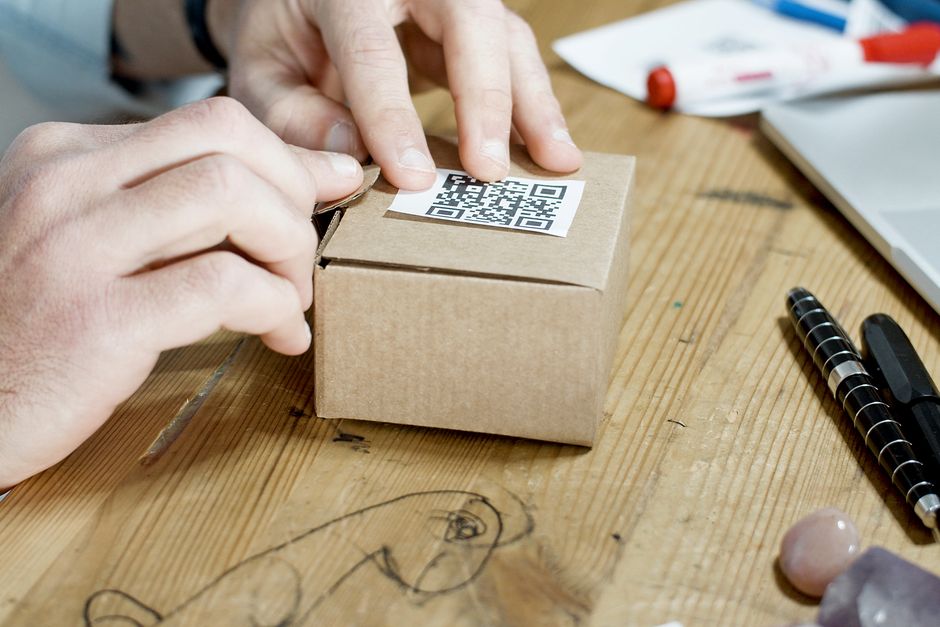
Откройте бота Nasa VPN в Telegram и получите subscription URL или QR для телефона. На Android удобно сканировать QR камерой в Happ; на iPhone — импорт по ссылке или QR из «Добавить конфигурацию».
При первом импорте iOS попросит разрешить установку VPN-профиля — подтвердите Face ID или код. На Android система попросит подтвердить создание VPN-соединения — без «ОК» туннель не поднимется, даже если профиль в списке.
После импорта в карточке профиля должен появиться список серверов. Пусто — обрезанная ссылка или просроченная подписка. Вернитесь в бота, скопируйте URL заново, в Happ нажмите обновление подписки.
Перед деталями имеет смысл освежить Hide VPN me на vpnstream.biz — дальше только нюансы вашей ситуации.
Не пересылайте себе QR через сжатые мессенджеры — иногда ломается мелкая деталь кода. Лучше открыть QR прямо в боте или скопировать текст subscription URL.
Первый Connect и проверка
Выберите сервер — для начала ближайший по ping в списке. Нажмите Connect и дождитесь смены статуса. На iPhone в строке состояния появится значок VPN; на Android — ключ или «VPN» в шторке.
Откройте сайт проверки IP или сервис, ради которого нужен VPN. Адрес должен отличаться от домашнего без туннеля. Если не меняется — профиль не активен или вы отказали в VPN-разрешении.
Загляните в DNS-leak тест: запросы не должны утекать к оператору связи. На некоторых Android-прошивках после первого Connect нужно перезапустить браузер, чтобы он подхватил новый маршрут.
Добавьте Happ в исключения оптимизации батареи на Android — иначе через несколько минут на заблокированном экране туннель может рваться. На iPhone следите, чтобы режим «Экономия энергии» не урезал фоновую работу VPN.
После Connect откройте целевой сервис — на LTE часть приложений кэширует ошибку сети; помогает принудительная остановка приложения.
- Установить Happ из официального источника
- Получить QR или subscription URL в боте Nasa VPN
- Импортировать профиль и подтвердить VPN-разрешение
- Connect, проверить IP и целевой сервис
- Pull подписки после каждого продления
Android и iPhone: отличия
На iPhone управление профилем частично дублируется в «Настройки → VPN» — там видно, активен ли туннель Happ. Если в приложении «подключено», а IP домашний, зайдите в системные VPN-настройки и включите профиль вручную.
На Android разные оболочки по-разному убивают фоновый VPN. Xiaomi, Huawei, Samsung — у каждого свой раздел автозапуска. Разрешите Happ работать в фоне, иначе «отваливается на ходу» без видимой ошибки.
На iPhone после крупного обновления iOS VPN-профиль иногда требует переподключения. Симптом — Connect крутится и сбрасывается. Удалите профиль из Happ, импортируйте subscription URL заново из бота.
Dual-SIM: проверьте, через какую SIM идёт мобильный интернет при Connect. На некоторых моделях VPN поднимается только на одной линии — переключите данные и повторите тест на LTE.
На Android Happ отключается ночью без исключений батареи: Samsung «Без ограничений», Xiaomi — автозапуск и блокировка очистки памяти.
Если телефон не подключается
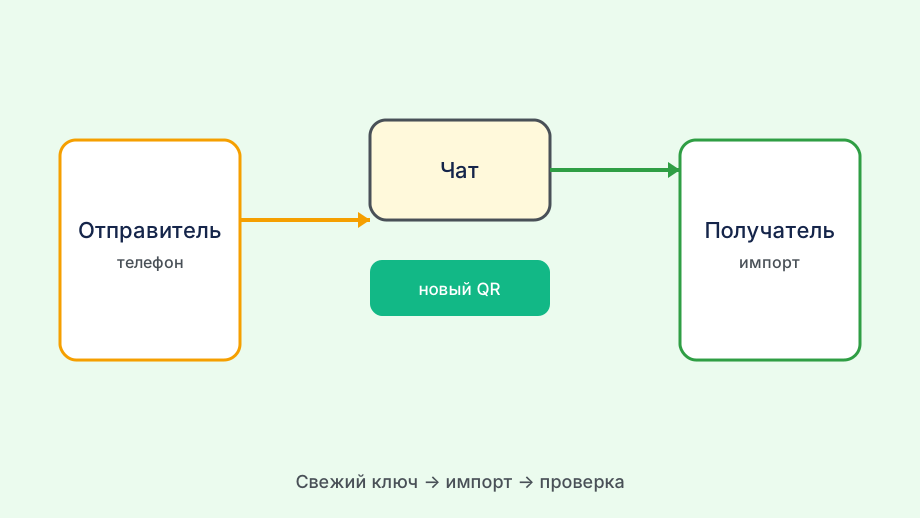
Ошибка импорта — обновите Happ и запросите свежий URL в боте. Старые ключи из архивных чатов могли быть отозваны или привязаны к другому устройству.
Connect есть, сайты не открываются — смените сервер, проверьте DNS-leak. На мобильном интернете попробуйте другой узел: оператор мог фильтровать конкретный IP-пул.
Подписка «истекла» сразу после оплаты — сделайте pull в Happ и сверьте дату в боте. Клиент показывает кэш, пока не обновите subscription URL.
Если ничего не помогло, напишите в поддержку с моделью телефона, версией ОС, версией Happ и скрином ошибки. «Не работает» без деталей затягивает ответ на дни.
Сохраните рабочий subscription URL в менеджере паролей — при переустановке Happ или смене телефона импорт займёт минуту без повторного поиска в истории Telegram и переписки с ботом Nasa VPN.
Перед удалением Happ сохраните subscription URL из бота Nasa VPN — переустановка без ссылки обнуляет профиль.
Subscription URL в менеджере паролей экономит время при переустановке Happ или смене телефона.
Проверьте целевое приложение сразу после Connect — IP-тест не всегда совпадает с тем, что видит мессенджер или браузер с DoH.
Короткий тест на Wi‑Fi и LTE выявляет фильтрацию оператора на отдельных узлах Nasa VPN.
После первого Connect добавьте Happ в исключения батареи — иначе через час простоя экрана туннель может рваться.
На iPhone после импорта загляните в «Настройки → VPN» — профиль Happ должен быть отмечен как активный.
Отдельно для Как подключить телефон к: после Connect на этом устройстве откройте нужный сервис и убедитесь, что hide vpn me работает на практике, а не только в статусе Happ. Шаг 1 проверки — смена IP и DNS на вашей сети.
Отдельно для Как подключить телефон к: после Connect на этом устройстве откройте нужный сервис и убедитесь, что hide vpn me работает на практике, а не только в статусе Happ. Шаг 2 проверки — смена IP и DNS на вашей сети.