
Как подключить телевизор к впн к хапп в Happ
Когда ищут «телевизор к впн к хапп», чаще всего уже знают про VPN, но путают порядок: сначала подписка и профиль, потом клиент Happ на TV. На vpnstream.biz выстраиваем цепочку без пропусков — от бота Nasa VPN до зелёного Connect на большом экране и проверки, что стриминг видит нужный регион.
Что значит «к впн к хапп» на практике
Happ — клиент, который поднимает туннель по профилю WireGuard или subscription URL. Сам по себе он не продаёт доступ: сначала нужна активная подписка Nasa VPN со свободным слотом. «Подключить телевизор к VPN» значит выдать TV отдельный профиль и импортировать его в Happ на Android TV или на приставку.
Порядок важен. Сначала проверьте подписку в боте — срок, число устройств. Потом установите Happ на телевизор или приставку. Затем импортируйте профиль и только после этого жмите Connect. Если начать с установки клиента без ключа, список серверов будет пуст, и кажется, что «хапп не видит впн».
Телевизор не может «подключиться к VPN на телефоне» напрямую, если только вы не раздаёте туннель через hotspot или роутер. Happ на TV работает автономно со своим профилем. Раздача с телефона — отдельный сценарий с просадкой скорости и быстрым нагревом смартфона.
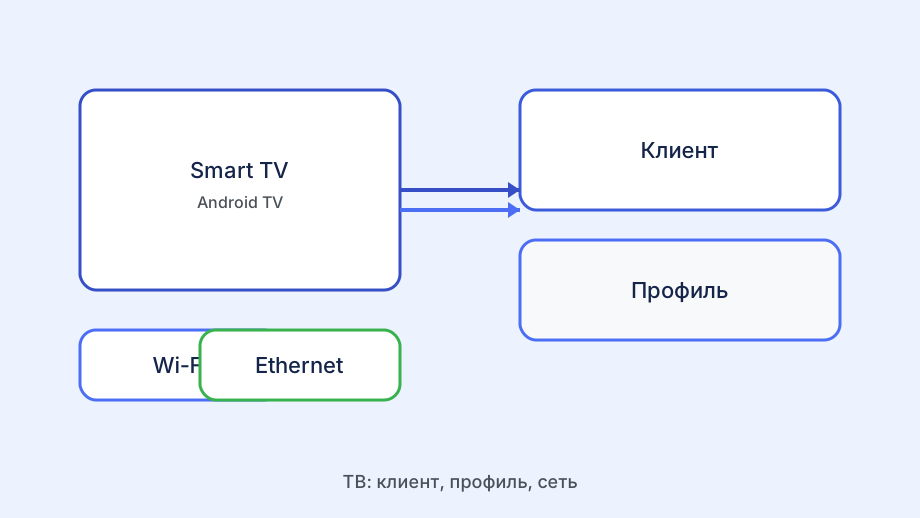
На vpnstream.biz мы советуем думать тремя слоями: подписка (бот) → профиль (ключ) → клиент (Happ на TV). Пропуск любого слоя даёт типичную жалобу «всё установил, но VPN не работает».
Отдельно про hide vpn me и приватность: Happ на TV не «прячет» вас магически — он маршрутизирует трафик через узел Nasa VPN. Проверяйте IP после Connect, если важно, чтобы стриминг видел нужный регион, а не только «VPN включён» в интерфейсе.
Подготовка подписки в боте Nasa VPN
Откройте бота с Telegram на телефоне или компьютере и убедитесь, что подписка активна. Посмотрите лимит одновременных подключений: телевизор, который висит в туннеле вечером, съедает слот так же, как телефон днём.
Запросите конфигурацию для нового устройства — телевизора. Бот выдаст QR или subscription URL. Не используйте профиль, который уже крутится на вашем смартфоне: дублирование ключа создаст взаимные обрывы, даже если TV и телефон в разных комнатах.
Если слотов не хватает, решите до установки: отключите неиспользуемый планшет в боте или расширьте тариф. Иначе TV подключится на пять минут и вытеснит ноутбук, а вы будете искать проблему «в хапп», хотя дело в лимите.
Сохраните ссылку подписки в защищённом месте — на TV удобнее импортировать URL, чем возиться с файлами, если клиент это поддерживает. Pull подписки после оплаты обновляет список серверов без переустановки приложения.
На vpnstream.biz часто спрашивают, можно ли сначала поставить Happ на TV, а потом оплатить — порядок обратный: без активной подписки Nasa VPN список серверов пуст, и кажется, что «впн к хапп» не стыкуется. Сначала бот, потом клиент.
Клиент Happ на телевизоре
На Android TV установите Happ из Google Play или с официальной страницы через USB. На Samsung/LG без Android ставьте VPN на роутер или используйте приставку — прямого Happ на этих прошивках не будет.
После установки откройте приложение и добавьте профиль: «плюс» → импорт по QR, ссылке или файлу. Subscription URL из бота вставляется в поле «добавить по URL» — клиент сам подтянет узлы Nasa VPN.
Разрешите создание VPN-соединения, когда TV спросит. Без системного разрешения статус будет «подключено» в интерфейсе, но трафик пойдёт мимо туннеля — проверяйте не только иконку, но и внешний IP.
Выберите сервер из списка и нажмите Connect. На TV лучше начать с ближайшего узла; если стриминг требует конкретную страну, переключитесь на неё и перезапустите приложение сервиса на телевизоре.
- Активная подписка и свободный слот в боте Nasa VPN
- Установленный Happ на Android TV или приставке
- Импорт отдельного профиля, не с телефона
- Connect и проверка IP или целевого сервиса
Проверка цепочки VPN → Happ → интернет
После Connect откройте на телевизоре браузер или приложение проверки IP, если оно есть. Адрес должен отличаться от домашнего без VPN. Если не меняется — профиль не активен или нет системного разрешения VPN.
Загрузите DNS-leak тест с телефона в той же сети для сравнения: TV и телефон должны показывать согласованную картину, если оба в туннеле. Расхождение намекает на утечку DNS именно на телевизоре — правьте DNS в настройках TV.
Проверьте целевой контент: тот сервис, ради которого затевали настройку. Гео-ошибка при рабочем IP означает, что нужен сервер другой страны, а не переустановка Happ.
Если на Wi‑Fi TV не грузит, а на телефоне с тем же профилем всё ок — смените канал Wi‑Fi на роутере или подключите TV кабелем. Проблема часто в радиоканале, а не в связке «впн к хапп».
Если стриминг на TV требует конкретную страну, переключите сервер в профиле и полностью закройте приложение сервиса на телевизоре — Smart TV кэширует гео, и смена IP в Happ не видна, пока не перезапустите клиент.
Типичные ошибки в этой связке
Пустой список серверов после импорта — обрезанный subscription URL или просроченная подписка. Скопируйте ссылку из бота заново и сделайте pull в карточке профиля на TV.
«Неизвестный тип контента» — устаревший Happ на телевизоре. Обновите клиент до актуальной версии с официального источника; старый парсер не понимает новые поля подписки Nasa VPN.
Connect есть, стриминга нет — DNS или не тот регион сервера. Смените узел, пропишите DNS на TV, перезапустите приложение стриминга.
Всё отвалилось после обновления прошивки TV — VPN-разрешение сбросилось. Зайдите в Happ, переподключитесь и снова подтвердите профиль в системных настройках Android TV.
Для hide vpn me на большом экране проверьте IP в браузере TV после Connect — иконка VPN в шторке Android TV не подтверждает, что весь трафик приложений идёт через туннель.
Когда проще роутер, а не Happ на TV
Если телевизор без Android и приставки под рукой нет, настройка VPN на роутере часто быстрее, чем месяцы поиска «рабочего приложения» для Tizen. Конфигурацию WireGuard из бота Nasa VPN заносят в роутер один раз — Smart TV получает туннель автоматически при подключении к домашнему Wi‑Fi.
Роутерный путь не требует отдельного слота на каждый гаджет, если оператор разрешает один профиль на шлюз — уточните в боте. Зато весь домашний трафик идёт через VPN, и отключить его «только на телевизоре» без дополнительных правил нельзя.
Для семьи, где VPN нужен в основном на TV вечером, а днём на телефонах, комбинация «Happ на телефоне + роутер на выходные» иногда удобнее, чем жонглировать слотами. На vpnstream.biz мы не навязываем один вариант — выбирайте по тому, сколько устройств реально одновременно в туннеле.
После настройки роутера проверьте TV так же, как после Happ: целевой сервис, IP, DNS. Если картина совпадает с телефоном через Happ, цепочка «впн к хапп» для вашего дома закрыта — пусть клиент на TV и не стоит.
Перед первым Connect на TV сравните версию Happ на телефоне и на телевизоре — разница в несколько релизов иногда ломает один и тот же subscription URL на одной платформе, хотя на другой он импортируется без ошибок.
Если в доме два телевизора, каждому нужен свой профиль или общий роутер: копирование QR с первого TV на второй приведёт к вечным обрывам на обоих экранах.
После настройки попросите кого-то у экрана открыть целевой стриминг — удалённая проверка «IP сменился» не заменяет тест контента на большом экране.
Pull подписки на TV после каждого продления в боте Nasa VPN — клиент на телефоне мог уже обновиться, а на телевизоре остался кэш с прошлой датой.