
Как подключить устройство в в Happ
Планшет, второй телефон, ноутбук — «подключить устройство в Happ» звучит одинаково, но на практике у каждого гаджета свой магазин приложений и свои разрешения. На vpnstream.biz объясняем общую логику: новое устройство всегда получает отдельный профиль из бота Nasa VPN, а не копию с уже работающего телефона, и как за пять минут убедиться, что туннель на новом железе поднялся без конфликтов.

Один принцип для любого гаджета
Happ считает устройства по профилям WireGuard, а не по «аккаунту в приложении». Подключить устройство в Happ значит: установить клиент, импортировать уникальную конфигурацию, нажать Connect. Копирование QR с первого телефона на второй создаёт два клиента с одним ключом — они будут выбивать друг друга из туннеля без предупреждения.
Перед добавлением загляните в бота Nasa VPN: сколько одновременных подключений даёт тариф. Планшет, который лежит в сумке с включённым VPN, занимает слот так же, как активный ноутбук. Если лимит исчерпан, новое устройство либо не подключится, либо отключит что-то из уже работающего.
Именование профилей помогает не путаться: «телефон», «ноут», «планшет» — так в боте и в Happ видно, что отозвать, если продали гаджет. На vpnstream.biz мы советуем заводить профиль под конкретное железо, а не «универсальный на всех».
Краткий обзор Hide VPN me на vpnstream.biz дополняет эту статью — здесь разбираем уже частный случай.
Hide vpn me и похожие запросы про приватность решаются не названием приложения, а тем, что трафик нового устройства идёт через узел Nasa VPN после Connect. Проверяйте внешний IP на каждом добавленном гаджете отдельно — «работает на телефоне» не переносится автоматически на ноут.
Кнопка «плюс» в Happ ждёт профиль из бота Nasa VPN — без импорта Connect некуда вести, и кажется, что «устройство не добавилось».
Установка клиента под платформу
Android и iPhone — магазины приложений или ссылка из официального канала. Windows и macOS — клиент с сайта оператора; не ставьте сборки с агрегаторов. Linux — импорт .conf в WireGuard или Happ, если есть сборка под дистрибутив.
Android TV и приставки — тот же Happ, но импорт чаще через QR или USB. Роутеры с WireGuard — отдельная ветка: конфиг из бота заносится в веб-интерface роутера, Happ на устройстве может не понадобиться для домашних гаджетов за этим роутерom.
После установки не нажимайте Connect до импорта. Пустой клиент без профиля создаёт ложное ощущение «Happ сломан» — на самом деле просто нет subscription URL или .conf.
Обновите приложение до актуальной версии до импорта — особенно на старых планшетах и ноутбуках, которые месяцами не заходили в магазин обновлений.
Импорт и первый Connect
В боте Nasa VPN запросите конфигурацию для нового устройства. QR удобен на телефонах и TV, subscription URL — на компьютерах, .conf — когда нужен один фиксированный узел.
Подтвердите системное разрешение VPN: на iOS это профиль в «Настройки → VPN», на Android — диалог при первом Connect, на Windows — драйвер TUN/Wintun. Без разрешения статус в Happ будет «подключено», а IP останется домашним.
Выберите сервер и нажмите Connect. Сделайте pull подписки, если список узлов пуст после продления. Проверьте IP и DNS-leak — на новом устройстве прошивки иногда ведут себя иначе, чем на вашем основном телефоне.
Убедитесь, что старые гаджеты не отвалились: включите VPN на всех нужных устройствах по очереди и сравните с лимитом тарифа.
На Windows антивирус редко обрезает URL при вставке — если список пуст, скопируйте subscription URL из бота заново целиком.
- Отдельный профиль в боте Nasa VPN
- Happ из официального источника
- Импорт QR, URL или .conf
- Connect и проверка IP на этом гаджете
- Сверка с лимитом одновременных подключений
Особенности по типам устройств
Ноутбук на Windows часто конфликтует со сторонним антивирусным «VPN» или корпоративным клиентом. Отключите чужой туннель перед Happ — два VPN одновременно дают «Connect есть, сайты не открываются».
Планшет на Android в режиме «только Wi‑Fi» без SIM ведёт себя как телефон, но с другими настройками энергосбережения. Добавьте Happ в автозапуск и исключения оптимизации батареи.
Старый iPad после обновления iOS может потребовать переимпорт subscription URL — симптом: бесконечное «подключение». Удалите профиль в Happ и импортируйте свежую ссылку из бота.
Chromebook и редкие прошивки — проверьте, есть ли нативный Happ или только WireGuard через Android-подсистему. Логика та же: отдельный профиль, не общий с телефоном.
Планшет ребёнку — отдельный профиль проще отозвать в боте, чем менять общий ключ на всех телефонах.
Типичные ошибки при добавлении
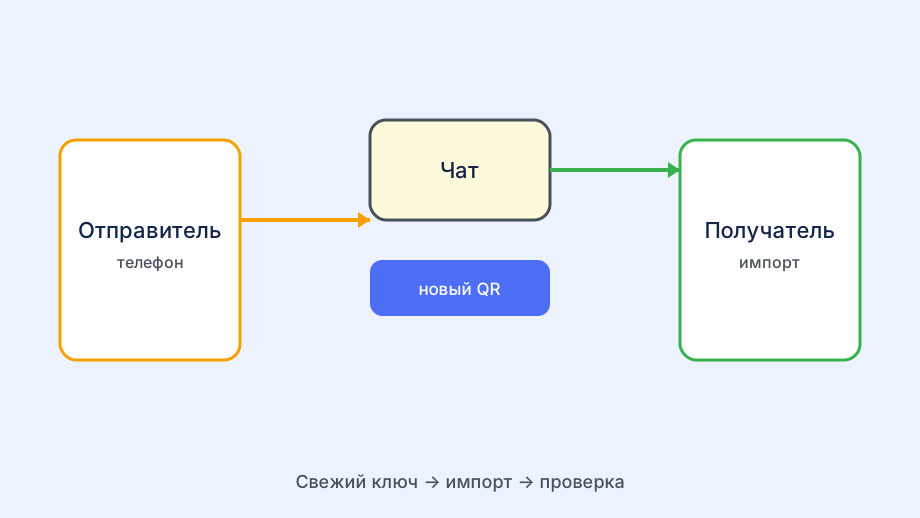
Дублирование ключа — главная причина «ранdomных» обрывов на двух гаджетах. Решение: новый профиль из бота на проблемное устройство, старый дубликат удалить.
Исчерпан лимит — новое устройство «не работает», хотя профиль импортирован. Отключите VPN на забытом планшете или расширьте тариф.
Просроченная подписка без pull — клиент показывает старый кэш. Обновите subscription URL в карточке профиля после оплаты.
Если устройство продали — отзовите его профиль в боте Nasa VPN. Иначе новый владец может случайно занять ваш слот, пока конфиг ещё жив на сервере.
После добавления устройства pull на старых — дата продления общая, кэш на одном клиенте может отставать.
«Плюс» в Happ импортирует профиль из бота — без бота кнопка бесполезна.
Windows — URL; iPhone — QR: способ импорта под платформу.
TV в фоне незаметно занимает слот — проверьте лимит перед добавлением ноута.
Отзыв слота — в боте Nasa VPN, не только удаление из списка Happ.
Импорт через буфер обмена на Windows требует скопировать subscription URL целиком — без пробелов в начале строки.
Отдельно для Как подключить устройство в: после Connect на этом устройстве откройте нужный сервис и убедитесь, что hide vpn me работает на практике, а не только в статусе Happ. Шаг 1 проверки — смена IP и DNS на вашей сети.
Отдельно для Как подключить устройство в: после Connect на этом устройстве откройте нужный сервис и убедитесь, что hide vpn me работает на практике, а не только в статусе Happ. Шаг 2 проверки — смена IP и DNS на вашей сети.
Отдельно для Как подключить устройство в: после Connect на этом устройстве откройте нужный сервис и убедитесь, что hide vpn me работает на практике, а не только в статусе Happ. Шаг 3 проверки — смена IP и DNS на вашей сети.
Отдельно для Как подключить устройство в: после Connect на этом устройстве откройте нужный сервис и убедитесь, что hide vpn me работает на практике, а не только в статусе Happ. Шаг 4 проверки — смена IP и DNS на вашей сети.