
Как подключить устройство к в Happ
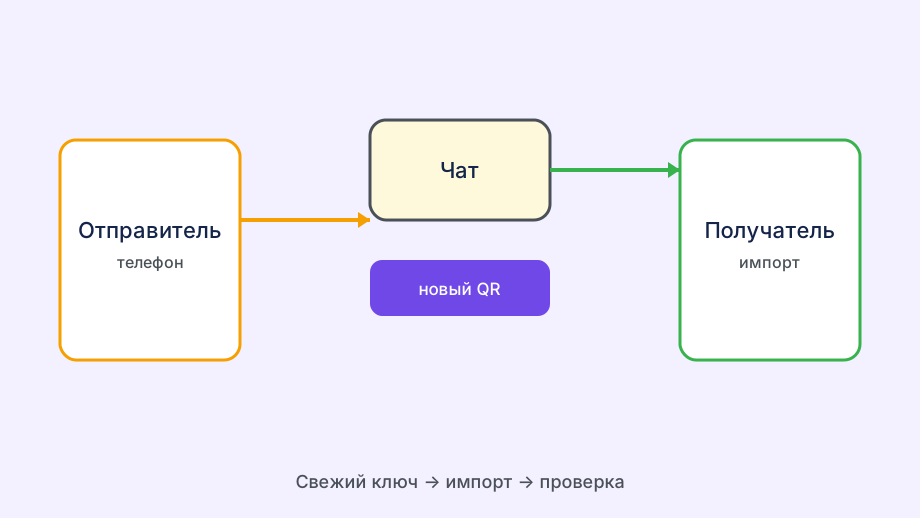
К Happ подключают не «аккаунт», а профиль
Happ — клиент. Он не знает ваш email от Nasa VPN, пока вы не импортируете subscription URL, QR или .conf. «Подключить устройство к Happ» начинается с получения этого профиля в боте для конкретного гаджета, а не с регистрации внутри приложения.
Один профиль — одно одновременное использование ключа. Второе устройство с тем же файлом создаст конфликт. К Happ «подключают» каждый гаджет своим ключом, даже если подписка одна.
Лимит одновременных подключений задаёт тариф. Третье устройство «к Happ» на двух слотах будет бороться с первыми двумя — проверьте цифру в боте до настройки.
На vpnstream.biz мы советуем назвать профиль по устройству в момент импорта — потом в списке Happ не придётся гадать, какой QR от ноута, а какой от телефона.
«К Happ» — импорт профиля из бота, не Bluetooth: без ключа клиент пустой.
Установка и привязка к подписке
Скачайте Happ под вашу платформу. Запустите, нажмите добавить конфигурацию. Откройте бота Nasa VPN — получите ссылку или QR для нового устройства.
Материал про Hide VPN me на vpnstream.biz задаёт общую рамку; эта статья уходит в конкретику.
Импортируйте. iOS попросит разрешить VPN-профиль, Android — подтвердить соединение, Windows — установить сетевой адаптер. Пропуск любого шага оставит устройство «не подключённым к Happ» формально, но без туннеля по факту.
Pull подписки обновит узлы после продления. Connect — выберите сервер. Для hide vpn me и анонимного серфинга проверьте IP; для стриминга — целевой сервис и регион.
Не смешивайте импорт subscription URL и старый .conf одного ключа — выберите один способ на устройство, иначе в списке Happ появятся дубликаты одного пира.
Не смешивайте URL и .conf одного ключа — дубликаты в списке Happ путают, какой Connect активен.
Проверка связи устройства с Happ
Статус Connected в приложении — необходим, но недостаточен. IP должен смениться. DNS не должен светить провайдера — особенно на Android и Windows.
Прогоните реальную задачу: мессенджер, стриминг, сайт, ради которого ставили VPN. Speedtest на PC иногда показывает завышение — живой сервис честнее.
Включите VPN на других ваших устройствах и убедитесь, что лимит не выбил кого-то из сети. Новое подключение к Happ не должно ломать уже работающий телефон.
Запишите версию Happ и ОС — при обращении в поддержку это первые вопросы.
Connected без смены IP — нет разрешения VPN или второй туннель.
- Профиль нового устройства в боте Nasa VPN
- Установка Happ, импорт профиля
- Системное разрешение VPN
- Connect, pull при необходимости
- Проверка IP, DNS и лимита слотов
Платформы: где маршрут чуть разный
iPhone — после сбоя профиля иногда помогает удаление VPN в «Настройки → Основные → VPN и управление устройством» и повторный импорт из бота.
Android — автозапуск и батарея. Без исключений Happ отключат через час простоя экрана.
Windows — конфликт с корпоративным VPN или Kill Switch другого клиента. Отключите чужой туннель полностью.
Android TV — импорт QR или USB; Samsung/LG — приставка или роутер, прямого Happ на TV нет.
Samsung подключают к Happ через приставку — профиль живёт на боксе, не на Tizen.
На Chromebook через Android-подсистему импорт идёт как на телефоне: QR или URL, затем Connect и проверка IP в браузере Linux-контейнера.
Если устройство «не цепляется» к Happ
Обновите Happ и запросите свежий subscription URL — половина проблем импорта решается этим.
Проверьте дату подписки в боте и сделайте pull — клиент мог показывать устаревший кэш.
Смените сервер — узел мог быть перегружен или недоступен с вашего провайдера.
Напишите в поддержку с моделью, ОС, версией Happ и скрином — «не цепляется» без деталей не лечится.
В поддержку — версия Happ и ОС, иначе «не цепляется» не диагностируют.
Роутер + WireGuard из бота — VPN для всех дома без Happ на каждом TV.
Приставка Android часто проще, чем sideload на Tizen.
Именуйте профили при импорте — через полгода не вспомните, чей QR.
Hide vpn me проверяйте на целевом сервисе, не только speedtest.
Отдельно для «как подключить устройство к happ…» на vpnstream.biz: держите subscription URL из бота Nasa VPN под рукой — после переустановки Happ или смены телефона быстрее импортировать заново, чем восстанавливать доступ через поддержку без скрина ошибки.
Chromebook с Android-подсистемой ставит Happ как на планшет — логика импорта та же, отдельный профиль.
Отдельно для Как подключить устройство к: после Connect на этом устройстве откройте нужный сервис и убедитесь, что hide vpn me работает на практике, а не только в статусе Happ. Шаг 1 проверки — смена IP и DNS на вашей сети.
Отдельно для Как подключить устройство к: после Connect на этом устройстве откройте нужный сервис и убедитесь, что hide vpn me работает на практике, а не только в статусе Happ. Шаг 2 проверки — смена IP и DNS на вашей сети.
Отдельно для Как подключить устройство к: после Connect на этом устройстве откройте нужный сервис и убедитесь, что hide vpn me работает на практике, а не только в статусе Happ. Шаг 3 проверки — смена IP и DNS на вашей сети.
Отдельно для Как подключить устройство к: после Connect на этом устройстве откройте нужный сервис и убедитесь, что hide vpn me работает на практике, а не только в статусе Happ. Шаг 4 проверки — смена IP и DNS на вашей сети.
Отдельно для Как подключить устройство к: после Connect на этом устройстве откройте нужный сервис и убедитесь, что hide vpn me работает на практике, а не только в статусе Happ. Шаг 5 проверки — смена IP и DNS на вашей сети.
Перед удалением профиля с проданного гаджета зайдите в бот Nasa VPN и отзовите ключ — иначе слот останется занят, и «подключить устройство к Happ» на новом телефоне упрётся в лимит без видимой причины.
Итог для «как подключить устройство к happ» на vpnstream.biz: Happ работает только с профилем из бота Nasa VPN — после Connect проверьте IP и целевой сервис; при сбое сохраните версию приложения и текст ошибки для поддержки, это быстрее, чем переустанавливать подписку вслепую.
Отдельно по теме «kak podklyuchit ustroystvo k happ»: pull подписки после каждого продления, не дублируйте QR на второе устройство и следите за лимитом слотов в боте — так запрос про как подключить устройство к не превращается в череду обрывов на всех ваших устройствах.